Domain rezeptorantagonist.de kaufen?
Wir ziehen mit dem Projekt
rezeptorantagonist.de um.
Sind Sie am Kauf der Domain
rezeptorantagonist.de interessiert?
domain@kv-gmbh.de · 0541-91531010
Domain rezeptorantagonist.de kaufen?
Wo finde ich das Startmenü?
Das Startmenü ist normalerweise auf einem Windows-Computer zu finden. Um es zu öffnen, klicken Sie auf das Windows-Symbol in der unteren linken Ecke des Bildschirms. Alternativ können Sie die Windows-Taste auf Ihrer Tastatur drücken, um das Startmenü zu öffnen. Dort finden Sie eine Liste von Programmen, Einstellungen und Funktionen, die auf Ihrem Computer verfügbar sind. Sie können auch nach bestimmten Anwendungen suchen, indem Sie den Namen in das Suchfeld eingeben, das im Startmenü angezeigt wird. Wenn Sie das Startmenü nicht finden können, könnte es sein, dass es ausgeblendet oder deaktiviert wurde. In diesem Fall können Sie versuchen, es über die Einstellungen oder die Taskleiste wiederherzustellen. **
Wo ist das Startmenü gespeichert?
Das Startmenü in Windows ist in der Regel im Verzeichnis "C:\ProgramData\Microsoft\Windows\Start Menu" gespeichert. Hier werden die Verknüpfungen zu den installierten Programmen und Apps abgelegt. Zudem gibt es auch ein Benutzer-spezifisches Startmenü, das unter "C:\Users\Benutzername\AppData\Roaming\Microsoft\Windows\Start Menu" zu finden ist. Das Startmenü kann auch über die Einstellungen von Windows 10 angepasst werden, indem man auf "Start" klickt und dann auf "Einstellungen" geht. Von dort aus kann man die Kacheln und Symbole im Startmenü nach Belieben anpassen. **


Ähnliche Suchbegriffe für Startmenü
Top-Angebote
Produkte zum Begriff Startmenü:
-
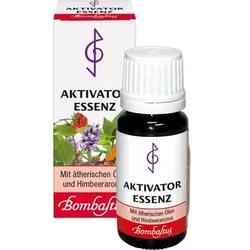
Aktivator Essenz 10 MLProdukteigenschaften: Aktivator-Essenz Alkoholisches Konzentrat Verleiht dem Getränk eine anregend - erfrischend - leicht scharfe Note. Nicht unverdünnt verzehren! Nur nach Verzehrempfehlung anwenden! Kindersicher aufbewahren! Verzehrempfehlung: Nach Schütteln des Flascheninhalts einige Tropfen in Tee, Wasser, Arhama-Salbeiblütentrunk oder Kräutertrunk Bombastus geben und trinken oder auf ein Stück Zucker tropfen und lutschen. Zutaten: Ethanol, Wasser, Aromaextrakte (Zimtöl, Pfefferminzöl, Lavendelöl, Nelkenöl), Aromastoff (Himbeeraroma), Säuerungsmittel (Salzsäure). Alkoholisches Konzentrat 62 %-Vol. Packungsgrößen: 10 ml. Bombastus-Werke AG Wilsdruffer Straße 170 01705 Freital Deutschland Telefon Vertrieb: ჽ 351 65803-12 Fax: ჽ 351 65803-99 E-Mail: info@bombastus-werke.de www.bombastus.de Stand Februar 2014. Änderungen vorbehalten. Quelle: Angaben der Packungsbeilage Stand: 10/20166,80 €*Versand: 4,50 €Sichere Weiterleitung zum Anbieter



-
Wie gelange ich ins Startmenü?
Um ins Startmenü zu gelangen, klicken Sie auf das Windows-Symbol in der unteren linken Ecke des Bildschirms oder drücken Sie die Windows-Taste auf Ihrer Tastatur. Alternativ können Sie auch die Tastenkombination "Windows-Taste + R" verwenden und dann "start" eingeben, um das Startmenü zu öffnen. **
-
Stecke ich im Startmenü fest?
Es ist möglich, dass du im Startmenü feststeckst, wenn du Schwierigkeiten hast, das Menü zu verlassen oder auf andere Programme oder Funktionen zuzugreifen. Möglicherweise liegt ein technisches Problem vor, das eine Neustart des Systems erfordert, um das Problem zu beheben. Es könnte auch hilfreich sein, die Einstellungen des Startmenüs zu überprüfen, um sicherzustellen, dass alles korrekt konfiguriert ist. **
-
Wie kommt man ins Windows Startmenü?
Um ins Windows Startmenü zu gelangen, klicken Sie auf das Windows-Symbol in der unteren linken Ecke des Bildschirms oder drücken Sie die Windows-Taste auf Ihrer Tastatur. Alternativ können Sie auch die Windows-Taste + S drücken, um die Suche zu öffnen, und dann nach "Startmenü" suchen. Eine weitere Möglichkeit ist es, mit der rechten Maustaste auf das Windows-Symbol zu klicken. In einigen Versionen von Windows können Sie auch die Windows-Taste + X drücken, um ein Menü mit verschiedenen Optionen, einschließlich des Startmenüs, anzuzeigen. Sobald das Startmenü geöffnet ist, können Sie Programme starten, Einstellungen ändern und auf verschiedene Funktionen und Apps zugreifen. **
-
Was ist das Startmenü Windows 7?
Was ist das Startmenü Windows 7? Das Startmenü in Windows 7 ist ein zentrales Navigationswerkzeug, das es Benutzern ermöglicht, Programme, Dateien und Einstellungen auf ihrem Computer schnell und einfach zu finden. Es befindet sich in der linken unteren Ecke des Bildschirms und kann durch Klicken auf die Schaltfläche "Start" geöffnet werden. Im Startmenü können Benutzer auf häufig verwendete Programme zugreifen, nach Dateien suchen, Systemeinstellungen ändern und auf andere Funktionen wie den Geräte-Manager und die Systemsteuerung zugreifen. Es ist ein wichtiger Bestandteil der Benutzeroberfläche von Windows 7 und erleichtert die Navigation und Verwaltung des Computers für Benutzer. **

Was ist das Startmenü Windows 10?
Das Startmenü in Windows 10 ist ein zentrales Element des Betriebssystems, das es Benutzern ermöglicht, auf Programme, Dateien und Einstellungen zuzugreifen. Es befindet sich in der linken unteren Ecke des Bildschirms und kann durch Klicken auf das Windows-Symbol geöffnet werden. Das Startmenü enthält eine Liste von installierten Anwendungen sowie Verknüpfungen zu häufig verwendeten Ordnern wie Dokumente, Bilder und Einstellungen. Benutzer können das Startmenü auch anpassen, indem sie Kacheln hinzufügen, entfernen oder neu anordnen, um ihren persönlichen Bedürfnissen gerecht zu werden. **
Wie komme ich in das Startmenü?
Um in das Startmenü zu gelangen, musst du zuerst auf das Windows-Symbol in der unteren linken Ecke deines Bildschirms klicken. Alternativ kannst du auch die Windows-Taste auf deiner Tastatur drücken. Dadurch öffnet sich das Startmenü, in dem du verschiedene Apps, Programme und Einstellungen finden kannst. Von hier aus kannst du auch die Suche verwenden, um gezielt nach bestimmten Anwendungen oder Dateien zu suchen. Wenn du das Startmenü personalisieren möchtest, kannst du mit der rechten Maustaste auf das Windows-Symbol klicken und "Anpassen" auswählen. **
Top-Angebote
Produkte zum Begriff Startmenü:
-
2,5 kg - hth® NEUTRALISATOR2,5 kg - hth® NEUTRALISATOR Neutralisiert Chlor- oder Bromüberschuss im Schwimmbadwasser. Eigenschaften: Schnell und rückstandsfrei lösliche Kristalle Sehr hohe Wirkstoffkonzentration Schnelle Wirkung Verwendbar für alle Filterarten Nicht schäumend bei empfohlenen Dosierungen Die Neutralisierung erfolgt nicht einheitlich - die benötigte Zeit ist abhängig von der Spezifikation der Filteranlage Dosierung: Chlorbehandlung: 70 g Neutralisator pro mg/l zu neutralisierendes Chlor pro 10 m3 Brombehandlung: 30 g Neutralisator pro mg/l zu neutralisierendes Brom pro 10 m3 Anwendungsempfehlung: Stellen Sie sicher, dass die Filteranlage eingeschaltet ist. Das Produkt so nah wie möglich am Wasser verteilen, wenn vorhanden gegenüber den Einlaufdüsen (auf die Windrichtung achten, um zu vermeiden, dass das Produkt in die Augen gelangt). Chlorbehandlung: 7 g Produkt für mg/l an freiem/verfügbarem zu neutralisierenden Chlor (DPD1) und für m3 verwenden, was der folgenden Berechnung entspricht: (Gehalt an zu neutralisierendem Chlor in mg/l) x (Volumen des Beckens in m3) x 7 = Produktmenge in gr. Brombehandlung: 3 g Produkt für mg/l zu neutralisierendes Brom (DPD4) und für m3 verwenden, was der folgenden Berechnung entspricht: (Gehalt an zu neutralisierendem Brom in mg/l) x (Volumen des Beckens in m3) x 3 = Produktmenge in gr. Wenn das behandelte Wasser entleert wird, muss die Neutralisierung vollständig sein. Sicherheitshinweise: NICHT MIT EINEM ANDEREN PRODUKT MISCHEN. NIEMALS VOR DEM GEBRAUCH AUFLÖSEN. Produkt in einem trockenen und gut belüfteten Raum lagern, bei einer max. Durchschnittstemperatur von nicht mehr als 35°C Das Produkt niemals in Anwesenheit von Badenden auf die Wasseroberfläche geben Niemals Wasser auf das Produkt gießen; es kann bei Kontakt mit zu geringen Wassermengen heftig reagieren Falls ein Messbecher beiliegt, darf dieser ausschliesslich für dieses Produkt verwendet werden und er sollte im trockenen Zustand wieder in den Behälter gelegt werden P101 Ist ärztlicher Rat erforderlich, Verpackung oder Kennzeichnungsetikett bereithalten. P102 Darf nicht in die Hände von Kindern gelangen.38,95 €*Versand: 0,00 €Sichere Weiterleitung zum Anbieter
-
Wo finde ich das Startmenü?
Das Startmenü ist normalerweise auf einem Windows-Computer zu finden. Um es zu öffnen, klicken Sie auf das Windows-Symbol in der unteren linken Ecke des Bildschirms. Alternativ können Sie die Windows-Taste auf Ihrer Tastatur drücken, um das Startmenü zu öffnen. Dort finden Sie eine Liste von Programmen, Einstellungen und Funktionen, die auf Ihrem Computer verfügbar sind. Sie können auch nach bestimmten Anwendungen suchen, indem Sie den Namen in das Suchfeld eingeben, das im Startmenü angezeigt wird. Wenn Sie das Startmenü nicht finden können, könnte es sein, dass es ausgeblendet oder deaktiviert wurde. In diesem Fall können Sie versuchen, es über die Einstellungen oder die Taskleiste wiederherzustellen. **
-
Wo ist das Startmenü gespeichert?
Das Startmenü in Windows ist in der Regel im Verzeichnis "C:\ProgramData\Microsoft\Windows\Start Menu" gespeichert. Hier werden die Verknüpfungen zu den installierten Programmen und Apps abgelegt. Zudem gibt es auch ein Benutzer-spezifisches Startmenü, das unter "C:\Users\Benutzername\AppData\Roaming\Microsoft\Windows\Start Menu" zu finden ist. Das Startmenü kann auch über die Einstellungen von Windows 10 angepasst werden, indem man auf "Start" klickt und dann auf "Einstellungen" geht. Von dort aus kann man die Kacheln und Symbole im Startmenü nach Belieben anpassen. **
-
Wie gelange ich ins Startmenü?
Um ins Startmenü zu gelangen, klicken Sie auf das Windows-Symbol in der unteren linken Ecke des Bildschirms oder drücken Sie die Windows-Taste auf Ihrer Tastatur. Alternativ können Sie auch die Tastenkombination "Windows-Taste + R" verwenden und dann "start" eingeben, um das Startmenü zu öffnen. **
-
Stecke ich im Startmenü fest?
Es ist möglich, dass du im Startmenü feststeckst, wenn du Schwierigkeiten hast, das Menü zu verlassen oder auf andere Programme oder Funktionen zuzugreifen. Möglicherweise liegt ein technisches Problem vor, das eine Neustart des Systems erfordert, um das Problem zu beheben. Es könnte auch hilfreich sein, die Einstellungen des Startmenüs zu überprüfen, um sicherzustellen, dass alles korrekt konfiguriert ist. **
Ähnliche Suchbegriffe für Startmenü
-
Aktivator Essenz 10 MLProdukteigenschaften: Aktivator-Essenz Alkoholisches Konzentrat Verleiht dem Getränk eine anregend - erfrischend - leicht scharfe Note. Nicht unverdünnt verzehren! Nur nach Verzehrempfehlung anwenden! Kindersicher aufbewahren! Verzehrempfehlung: Nach Schütteln des Flascheninhalts einige Tropfen in Tee, Wasser, Arhama-Salbeiblütentrunk oder Kräutertrunk Bombastus geben und trinken oder auf ein Stück Zucker tropfen und lutschen. Zutaten: Ethanol, Wasser, Aromaextrakte (Zimtöl, Pfefferminzöl, Lavendelöl, Nelkenöl), Aromastoff (Himbeeraroma), Säuerungsmittel (Salzsäure). Alkoholisches Konzentrat 62 %-Vol. Packungsgrößen: 10 ml. Bombastus-Werke AG Wilsdruffer Straße 170 01705 Freital Deutschland Telefon Vertrieb: ჽ 351 65803-12 Fax: ჽ 351 65803-99 E-Mail: info@bombastus-werke.de www.bombastus.de Stand Februar 2014. Änderungen vorbehalten. Quelle: Angaben der Packungsbeilage Stand: 10/20166,80 €*Versand: 4,50 €Sichere Weiterleitung zum Anbieter
-
Glutathion Aktivator 150 STProdukteigenschaften: Bezeichnung: Nahrungsergänzungsmittel - Glutathion Aktivator Verwendung/Anwendung/Verzehrempfehlung: 1 x täglich 5 Kapseln. Optimal ist der Verzehr mindestens 30 Minuten vor oder 90 Minuten nach einer Mahlzeit mit 250 ml stillem, lauwarmem Wasser oder wahlweise mit einer halben frisch gepressten Zitrone. Nährwertdeklaration: Nährstoffe pro Kapsel %NRV* pro 5 Kapseln %NRV* red. Glutathion 50 mg ** 250 mg ** MSM 100 mg ** 500 mg ** R-Alpha-Liponsäure 30 mg ** 150 mg ** Magnesium 40 mg 11% 200 mg 55% Mangan 0,2 mg 10% 1,0 mg 50% Selen 20 μg 36% 100 μg 180% Zink 1,4 mg 14% 7,0 mg 70% Vitamin B1 (Thiamin) 3,0 mg 273% 15 mg 13655 Vitamin B2 (R5P bioaktiv) 7,0 mg 500% 35 mg 2500% Vitamin B6 (P5P bioaktiv) 10 mg 714% 50 mg 3570% Vitamin B9 Quatrefolic2 (Folsäure 5-MTHF bioaktiv) 80 μg 40% 400 μg 200% Vitamin B12 (Methylcobalamin bioaktiv) 200 μg 8000% 1000 μg 40 000% Vitamin C 50 mg 63% 250 mg 315% Vitamin E (Tocopherol-Tocotrienol-Komplex) 20 mg 137% 100 mg 835% * Referenzmenge für die tägliche Zufuhr gemäß EU-Verordnung 1169/2011. ** Keine Angaben vorhanden. Zutaten: Magnesiumcitrat, MSM (Methylsulfonylmethan), Überzugsmittel: Hydroxypropylmethylcellulose, L-Ascorbinsäure, L-Glutathion, R-Alpha-Liponsäure, Vitamin E (Tocopherol-Tocotrienol-Komplex), Vitamin B6 (Pyridoxin-5-Phosphat), Zink-Gluconat, Vitamin B2 (Riboflavin-5-Phosphat), Selenmethionin, Vitamin B1 (Thiamin), Mangangluconat, Vitamin B12 (Methylcobalamin), Folsäure (Quatrefolic). Allergene: keine Nettofüllmenge: 150 Kapseln = 103,5 g Aufbewahrungsbedingungen: Verschlossen, kühl, trocken und lichtgeschützt lagern. Ursprungsland des Lebensmittels: Deutschland Anschrift des Herstellers: NatuGena GmbH Münchener Str.149 85051 Ingolstadt Deutschland Telefon: ჽ 841 13 80 69 80 Telefax: ჽ 841 13 80 69 89 Mail: info@natugena.de Web: www.natugena.de Weitere Hinweise: Dieses Produkt dient der Ernährung und berührt deshalb nicht das Heilmittelwerbegesetz (HWG). Ein guter Ernährungsstatus kann dem Organismus helfen Erkrankungen vorzubeugen oder diese zu überwinden. Alle zu dem Produkt getroffenen Aussagen beschreiben Eigenschaften und physiologische Wirkungen, die bei Konsumenten natürlicherweise unterschiedlich ausfallen können, und stellen keine Heil- oder Gesundheitsversprechen dar. Nur Nährstoffe (keine Hilfsstoffe, keine Farbstoffe, laut Gesetz keine Konservierungsstoffe, keine technologischen Zusätze wie Binde- und Trennmittel, keine versteckten Zusatzstoffe, frei von Gluten, Geschmacksverstärkern, Laktose, Aromen, Soja). Die angegebene empfohlene tägliche Verzehrsmenge darf nicht überschritten werden. Nahrungsergänzungsmittel sind kein Ersatz für eine ausgewogene und abwechslungsreiche Ernährung und gesunde Lebensweise. Für kleine Kinder unzugänglich aufbewahren. Quelle: www.natugena.de und Angaben der Packungsbeilage Stand: 05/202651,84 €*Versand: 0,00 €Sichere Weiterleitung zum Anbieter
-
Wie kommt man ins Windows Startmenü?
Um ins Windows Startmenü zu gelangen, klicken Sie auf das Windows-Symbol in der unteren linken Ecke des Bildschirms oder drücken Sie die Windows-Taste auf Ihrer Tastatur. Alternativ können Sie auch die Windows-Taste + S drücken, um die Suche zu öffnen, und dann nach "Startmenü" suchen. Eine weitere Möglichkeit ist es, mit der rechten Maustaste auf das Windows-Symbol zu klicken. In einigen Versionen von Windows können Sie auch die Windows-Taste + X drücken, um ein Menü mit verschiedenen Optionen, einschließlich des Startmenüs, anzuzeigen. Sobald das Startmenü geöffnet ist, können Sie Programme starten, Einstellungen ändern und auf verschiedene Funktionen und Apps zugreifen. **
-
Was ist das Startmenü Windows 7?
Was ist das Startmenü Windows 7? Das Startmenü in Windows 7 ist ein zentrales Navigationswerkzeug, das es Benutzern ermöglicht, Programme, Dateien und Einstellungen auf ihrem Computer schnell und einfach zu finden. Es befindet sich in der linken unteren Ecke des Bildschirms und kann durch Klicken auf die Schaltfläche "Start" geöffnet werden. Im Startmenü können Benutzer auf häufig verwendete Programme zugreifen, nach Dateien suchen, Systemeinstellungen ändern und auf andere Funktionen wie den Geräte-Manager und die Systemsteuerung zugreifen. Es ist ein wichtiger Bestandteil der Benutzeroberfläche von Windows 7 und erleichtert die Navigation und Verwaltung des Computers für Benutzer. **
-
Was ist das Startmenü Windows 10?
Das Startmenü in Windows 10 ist ein zentrales Element des Betriebssystems, das es Benutzern ermöglicht, auf Programme, Dateien und Einstellungen zuzugreifen. Es befindet sich in der linken unteren Ecke des Bildschirms und kann durch Klicken auf das Windows-Symbol geöffnet werden. Das Startmenü enthält eine Liste von installierten Anwendungen sowie Verknüpfungen zu häufig verwendeten Ordnern wie Dokumente, Bilder und Einstellungen. Benutzer können das Startmenü auch anpassen, indem sie Kacheln hinzufügen, entfernen oder neu anordnen, um ihren persönlichen Bedürfnissen gerecht zu werden. **
-
Wie komme ich in das Startmenü?
Um in das Startmenü zu gelangen, musst du zuerst auf das Windows-Symbol in der unteren linken Ecke deines Bildschirms klicken. Alternativ kannst du auch die Windows-Taste auf deiner Tastatur drücken. Dadurch öffnet sich das Startmenü, in dem du verschiedene Apps, Programme und Einstellungen finden kannst. Von hier aus kannst du auch die Suche verwenden, um gezielt nach bestimmten Anwendungen oder Dateien zu suchen. Wenn du das Startmenü personalisieren möchtest, kannst du mit der rechten Maustaste auf das Windows-Symbol klicken und "Anpassen" auswählen. **
* Alle Preise verstehen sich inklusive der gesetzlichen Mehrwertsteuer und ggf. zuzüglich Versandkosten. Die Angebotsinformationen basieren auf den Angaben des jeweiligen Shops und werden über automatisierte Prozesse aktualisiert. Eine Aktualisierung in Echtzeit findet nicht statt, so dass es im Einzelfall zu Abweichungen kommen kann. ** Hinweis: Teile dieses Inhalts wurden von KI erstellt.