Domain rezeptorantagonist.de kaufen?
Wir ziehen mit dem Projekt
rezeptorantagonist.de um.
Sind Sie am Kauf der Domain
rezeptorantagonist.de interessiert?
domain@kv-gmbh.de · 0541-91531010
Domain rezeptorantagonist.de kaufen?
Was bedeutet Carmushka Presets?
Was bedeutet Carmushka Presets? Carmushka Presets sind eine Reihe von voreingestellten Filtern und Effekten, die von der Influencerin und Fotografin Carmushka erstellt wurden. Diese Presets können auf Fotos angewendet werden, um einen bestimmten Look oder Stil zu erzielen, der von Carmushkas ästhetischem Sinn inspiriert ist. Die Presets sind so konzipiert, dass sie den Bildern einen einheitlichen und professionellen Look verleihen und den Bearbeitungsprozess für Fotografen und Influencer vereinfachen. Durch die Verwendung von Carmushka Presets können Benutzer ihre Fotos schnell und einfach optimieren und einen konsistenten visuellen Stil auf ihren Social-Media-Plattformen beibehalten. **
Wie erstelle ich Presets?
Um Presets zu erstellen, benötigst du zuerst eine Software oder App, die die Erstellung von Presets unterstützt. Danach kannst du die gewünschten Einstellungen für Farben, Kontrast, Belichtung usw. vornehmen und als Preset speichern. Vergewissere dich, dass du das Preset benennen und speichern kannst, damit du es später leicht wiederfinden kannst. Teste das Preset an verschiedenen Fotos, um sicherzustellen, dass es gut funktioniert und deine gewünschten Ergebnisse liefert. Schließlich kannst du das Preset exportieren und mit anderen teilen oder für zukünftige Bearbeitungen verwenden. **
Ähnliche Suchbegriffe für Presets
Top-Angebote
Produkte zum Begriff Presets:
-
2,5 kg - hth® NEUTRALISATOR2,5 kg - hth® NEUTRALISATOR Neutralisiert Chlor- oder Bromüberschuss im Schwimmbadwasser. Eigenschaften: Schnell und rückstandsfrei lösliche Kristalle Sehr hohe Wirkstoffkonzentration Schnelle Wirkung Verwendbar für alle Filterarten Nicht schäumend bei empfohlenen Dosierungen Die Neutralisierung erfolgt nicht einheitlich - die benötigte Zeit ist abhängig von der Spezifikation der Filteranlage Dosierung: Chlorbehandlung: 70 g Neutralisator pro mg/l zu neutralisierendes Chlor pro 10 m3 Brombehandlung: 30 g Neutralisator pro mg/l zu neutralisierendes Brom pro 10 m3 Anwendungsempfehlung: Stellen Sie sicher, dass die Filteranlage eingeschaltet ist. Das Produkt so nah wie möglich am Wasser verteilen, wenn vorhanden gegenüber den Einlaufdüsen (auf die Windrichtung achten, um zu vermeiden, dass das Produkt in die Augen gelangt). Chlorbehandlung: 7 g Produkt für mg/l an freiem/verfügbarem zu neutralisierenden Chlor (DPD1) und für m3 verwenden, was der folgenden Berechnung entspricht: (Gehalt an zu neutralisierendem Chlor in mg/l) x (Volumen des Beckens in m3) x 7 = Produktmenge in gr. Brombehandlung: 3 g Produkt für mg/l zu neutralisierendes Brom (DPD4) und für m3 verwenden, was der folgenden Berechnung entspricht: (Gehalt an zu neutralisierendem Brom in mg/l) x (Volumen des Beckens in m3) x 3 = Produktmenge in gr. Wenn das behandelte Wasser entleert wird, muss die Neutralisierung vollständig sein. Sicherheitshinweise: NICHT MIT EINEM ANDEREN PRODUKT MISCHEN. NIEMALS VOR DEM GEBRAUCH AUFLÖSEN. Produkt in einem trockenen und gut belüfteten Raum lagern, bei einer max. Durchschnittstemperatur von nicht mehr als 35°C Das Produkt niemals in Anwesenheit von Badenden auf die Wasseroberfläche geben Niemals Wasser auf das Produkt gießen; es kann bei Kontakt mit zu geringen Wassermengen heftig reagieren Falls ein Messbecher beiliegt, darf dieser ausschliesslich für dieses Produkt verwendet werden und er sollte im trockenen Zustand wieder in den Behälter gelegt werden P101 Ist ärztlicher Rat erforderlich, Verpackung oder Kennzeichnungsetikett bereithalten. P102 Darf nicht in die Hände von Kindern gelangen.38,95 €*Versand: 0,00 €Sichere Weiterleitung zum Anbieter
-
Solabiol, Komposter + Gartensack, Aktivator Compost Aktivator 900 gWenn Sie bei der Einrichtung Ihres Heims Wert auf Details legen und bei Produkten, die Ihnen das Leben leichter machen, auf dem neuesten Stand sein möchten, dann kaufen Sie den Aktivator Solabiol Compost Aktivator 900 g zum besten Preis. - Art: Aktivator - Kapazität: 900 g.25,41 €*Versand: 3,00 €Sichere Weiterleitung zum Anbieter



-
Wie erstellt man Presets?
Um Presets zu erstellen, musst du zuerst die gewünschten Einstellungen in deiner Software oder App festlegen. Anschließend speicherst du diese Einstellungen als Preset ab, indem du auf die entsprechende Funktion in der Benutzeroberfläche klickst. Du kannst das Preset dann benennen und speichern, um es später wiederzuverwenden. Einige Programme ermöglichen es auch, Presets zu exportieren und mit anderen Nutzern zu teilen. Es ist wichtig, die Anleitung deiner Software oder App zu lesen, um den genauen Prozess zum Erstellen von Presets zu verstehen. **
-
Was sind Presets für Lightroom?
Was sind Presets für Lightroom? Presets sind voreingestellte Filter und Bearbeitungen, die in Adobe Lightroom verwendet werden können, um den Look und Stil von Fotos schnell und einfach zu verändern. Sie enthalten eine Reihe von Einstellungen wie Belichtung, Kontrast, Farbton und Sättigung, die auf ein Foto angewendet werden können, um einen bestimmten Effekt zu erzielen. Presets sind besonders nützlich, um einen einheitlichen Look über eine Serie von Fotos zu erreichen oder um bestimmte Stimmungen oder Ästhetiken zu betonen. Sie können entweder von Hand erstellt oder von anderen Fotografen heruntergeladen und verwendet werden. **
-
Wie benutzt man Lightroom Presets?
Um Lightroom Presets zu verwenden, musst du sie zuerst herunterladen und in Lightroom importieren. Anschließend wählst du das Foto aus, auf das du den Preset anwenden möchtest. Klicke dann auf den Preset-Namen in der Vorschau und sie werden automatisch auf das Foto angewendet. Du kannst auch die Einstellungen des Presets anpassen, um das gewünschte Ergebnis zu erzielen. Zum Schluss kannst du das bearbeitete Foto exportieren und teilen. **
-
Können Lightroom-Presets nicht importiert werden?
Doch, Lightroom-Presets können importiert werden. Dazu musst du einfach in Lightroom auf "Entwickeln" klicken, dann auf das "+"-Symbol neben "Vorgaben" und "Vorgaben importieren" auswählen. Anschließend kannst du das gewünschte Preset auswählen und importieren. **


Wie verwende ich Presets in Lightroom?
Wie verwende ich Presets in Lightroom? Presets sind voreingestellte Filter, die auf deine Fotos angewendet werden können, um ihnen einen bestimmten Look zu verleihen. Um ein Preset in Lightroom zu verwenden, importiere einfach dein Foto und wähle dann das gewünschte Preset aus der Voreinstellungen-Bibliothek aus. Du kannst auch eigene Presets erstellen, indem du deine eigenen Einstellungen speicherst. Experimentiere mit verschiedenen Presets, um den perfekten Look für deine Fotos zu finden. Denke daran, dass du die Intensität des Presets anpassen kannst, um das gewünschte Ergebnis zu erzielen. **
Wo werden meine Lightroom Presets gespeichert?
Die Lightroom Presets werden standardmäßig im Ordner "Lightroom" auf deinem Computer gespeichert. Der genaue Speicherort variiert je nach Betriebssystem. Unter Windows findest du den Ordner normalerweise unter "C:\Benutzer\Dein Benutzername\Anwendungsdaten\Adobe\Lightroom\Develop Presets". Unter macOS befindet sich der Ordner normalerweise unter "Benutzer/Dein Benutzername/Bibliothek/Application Support/Adobe/Lightroom/Develop Presets". **
Top-Angebote
Produkte zum Begriff Presets:
-
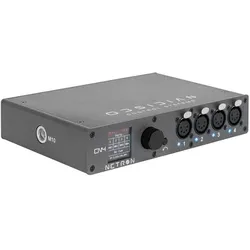
OBSIDIAN Netron EN4, DMX-Gateway, ArtNet, sACN, DMX 512-A (RDM), 4 Ausgänge, Presets, PoE, OLED 1,8", 1/2 19", 1 HE, Truss, DIN Rail, WallmountOBSIDIAN Netron EN4 DMX-Gateway, ArtNet, sACN, DMX 512-A (RDM), 4 Ausgänge, Presets, PoE, OLED 1,8, 1/2 19, 1 HE, Truss, DIN Rail, Wallmount Das Netron EN4 ist ein leistungsstarkes Ethernet-zu-DMX-Gateway mit vier RDM-kompatiblen Ports Konzipiert für Live-Produktion und Installationen mit robustem Gehäuse und leistungsstarker Verarbeitung bietet es flexible Montagemöglichkeiten für jede Situation Als Four Universe Node eignet sich der EN4 ideal für die leistungsstarkeONYX Free Edition Features: ArtNet/DMX 512-A (RDM) Konverter ArtNet 1, 2, 3/sACN/DMX 512-A (RDM) Protokole 4 DMX-Universes auf 1 HE - 1/2 19 RDM-, Artnet- und sACN-Unterstützung Werks- und Benutzervoreinstellungen für Plug-and-Play-Setups Line Voltage oder POE-betriebenes 1,8 OLED-Display mit Drehknopf 99 Interne Cues mit Fade- und Delay-Zeit Fernkonfiguration über interne Webseite Pulverbeschichtetes Aluminium-1/2-Rack-Gehäuse Verbinden Sie sich mit ONYX PC für eine vollständige Vier-Universum-Lösung Technische Daten: VERBINDUNGEN VORDER- (4) 5-polige optisch isolierte DMX/RDM-Ports sind bidirektional für DMX-Eingang und -Ausgang Vollfarb-OLED-Display Encoder w Drücken Sie die Taste Select / Exit ZURÜCK Sperren von Power In/Thru (2) Sperren von RJ45-Ethernet-Netzwerkverbindungen (1x POE) PHYSISCH Länge: 215 mm (8,5 Zoll) Breite: 139 mm (5,5 Zoll) Höhe: 42 mm (1,65 Zoll) Gewicht: 1 kg (2,2 lbs) ELEKTRISCH 100-240 V nominal, 50/60 Hz, 10W POE 8023af529,00 €*Versand: 0,00 €Sichere Weiterleitung zum Anbieter
-
Was bedeutet Carmushka Presets?
Was bedeutet Carmushka Presets? Carmushka Presets sind eine Reihe von voreingestellten Filtern und Effekten, die von der Influencerin und Fotografin Carmushka erstellt wurden. Diese Presets können auf Fotos angewendet werden, um einen bestimmten Look oder Stil zu erzielen, der von Carmushkas ästhetischem Sinn inspiriert ist. Die Presets sind so konzipiert, dass sie den Bildern einen einheitlichen und professionellen Look verleihen und den Bearbeitungsprozess für Fotografen und Influencer vereinfachen. Durch die Verwendung von Carmushka Presets können Benutzer ihre Fotos schnell und einfach optimieren und einen konsistenten visuellen Stil auf ihren Social-Media-Plattformen beibehalten. **
-
Wie erstelle ich Presets?
Um Presets zu erstellen, benötigst du zuerst eine Software oder App, die die Erstellung von Presets unterstützt. Danach kannst du die gewünschten Einstellungen für Farben, Kontrast, Belichtung usw. vornehmen und als Preset speichern. Vergewissere dich, dass du das Preset benennen und speichern kannst, damit du es später leicht wiederfinden kannst. Teste das Preset an verschiedenen Fotos, um sicherzustellen, dass es gut funktioniert und deine gewünschten Ergebnisse liefert. Schließlich kannst du das Preset exportieren und mit anderen teilen oder für zukünftige Bearbeitungen verwenden. **
-
Wie erstellt man Presets?
Um Presets zu erstellen, musst du zuerst die gewünschten Einstellungen in deiner Software oder App festlegen. Anschließend speicherst du diese Einstellungen als Preset ab, indem du auf die entsprechende Funktion in der Benutzeroberfläche klickst. Du kannst das Preset dann benennen und speichern, um es später wiederzuverwenden. Einige Programme ermöglichen es auch, Presets zu exportieren und mit anderen Nutzern zu teilen. Es ist wichtig, die Anleitung deiner Software oder App zu lesen, um den genauen Prozess zum Erstellen von Presets zu verstehen. **
-
Was sind Presets für Lightroom?
Was sind Presets für Lightroom? Presets sind voreingestellte Filter und Bearbeitungen, die in Adobe Lightroom verwendet werden können, um den Look und Stil von Fotos schnell und einfach zu verändern. Sie enthalten eine Reihe von Einstellungen wie Belichtung, Kontrast, Farbton und Sättigung, die auf ein Foto angewendet werden können, um einen bestimmten Effekt zu erzielen. Presets sind besonders nützlich, um einen einheitlichen Look über eine Serie von Fotos zu erreichen oder um bestimmte Stimmungen oder Ästhetiken zu betonen. Sie können entweder von Hand erstellt oder von anderen Fotografen heruntergeladen und verwendet werden. **
Ähnliche Suchbegriffe für Presets
-
2,5 kg - hth® NEUTRALISATOR2,5 kg - hth® NEUTRALISATOR Neutralisiert Chlor- oder Bromüberschuss im Schwimmbadwasser. Eigenschaften: Schnell und rückstandsfrei lösliche Kristalle Sehr hohe Wirkstoffkonzentration Schnelle Wirkung Verwendbar für alle Filterarten Nicht schäumend bei empfohlenen Dosierungen Die Neutralisierung erfolgt nicht einheitlich - die benötigte Zeit ist abhängig von der Spezifikation der Filteranlage Dosierung: Chlorbehandlung: 70 g Neutralisator pro mg/l zu neutralisierendes Chlor pro 10 m3 Brombehandlung: 30 g Neutralisator pro mg/l zu neutralisierendes Brom pro 10 m3 Anwendungsempfehlung: Stellen Sie sicher, dass die Filteranlage eingeschaltet ist. Das Produkt so nah wie möglich am Wasser verteilen, wenn vorhanden gegenüber den Einlaufdüsen (auf die Windrichtung achten, um zu vermeiden, dass das Produkt in die Augen gelangt). Chlorbehandlung: 7 g Produkt für mg/l an freiem/verfügbarem zu neutralisierenden Chlor (DPD1) und für m3 verwenden, was der folgenden Berechnung entspricht: (Gehalt an zu neutralisierendem Chlor in mg/l) x (Volumen des Beckens in m3) x 7 = Produktmenge in gr. Brombehandlung: 3 g Produkt für mg/l zu neutralisierendes Brom (DPD4) und für m3 verwenden, was der folgenden Berechnung entspricht: (Gehalt an zu neutralisierendem Brom in mg/l) x (Volumen des Beckens in m3) x 3 = Produktmenge in gr. Wenn das behandelte Wasser entleert wird, muss die Neutralisierung vollständig sein. Sicherheitshinweise: NICHT MIT EINEM ANDEREN PRODUKT MISCHEN. NIEMALS VOR DEM GEBRAUCH AUFLÖSEN. Produkt in einem trockenen und gut belüfteten Raum lagern, bei einer max. Durchschnittstemperatur von nicht mehr als 35°C Das Produkt niemals in Anwesenheit von Badenden auf die Wasseroberfläche geben Niemals Wasser auf das Produkt gießen; es kann bei Kontakt mit zu geringen Wassermengen heftig reagieren Falls ein Messbecher beiliegt, darf dieser ausschliesslich für dieses Produkt verwendet werden und er sollte im trockenen Zustand wieder in den Behälter gelegt werden P101 Ist ärztlicher Rat erforderlich, Verpackung oder Kennzeichnungsetikett bereithalten. P102 Darf nicht in die Hände von Kindern gelangen.38,95 €*Versand: 0,00 €Sichere Weiterleitung zum Anbieter
-
Solabiol, Komposter + Gartensack, Aktivator Compost Aktivator 900 gWenn Sie bei der Einrichtung Ihres Heims Wert auf Details legen und bei Produkten, die Ihnen das Leben leichter machen, auf dem neuesten Stand sein möchten, dann kaufen Sie den Aktivator Solabiol Compost Aktivator 900 g zum besten Preis. - Art: Aktivator - Kapazität: 900 g.25,41 €*Versand: 3,00 €Sichere Weiterleitung zum Anbieter
-
Wie benutzt man Lightroom Presets?
Um Lightroom Presets zu verwenden, musst du sie zuerst herunterladen und in Lightroom importieren. Anschließend wählst du das Foto aus, auf das du den Preset anwenden möchtest. Klicke dann auf den Preset-Namen in der Vorschau und sie werden automatisch auf das Foto angewendet. Du kannst auch die Einstellungen des Presets anpassen, um das gewünschte Ergebnis zu erzielen. Zum Schluss kannst du das bearbeitete Foto exportieren und teilen. **
-
Können Lightroom-Presets nicht importiert werden?
Doch, Lightroom-Presets können importiert werden. Dazu musst du einfach in Lightroom auf "Entwickeln" klicken, dann auf das "+"-Symbol neben "Vorgaben" und "Vorgaben importieren" auswählen. Anschließend kannst du das gewünschte Preset auswählen und importieren. **
-
Wie verwende ich Presets in Lightroom?
Wie verwende ich Presets in Lightroom? Presets sind voreingestellte Filter, die auf deine Fotos angewendet werden können, um ihnen einen bestimmten Look zu verleihen. Um ein Preset in Lightroom zu verwenden, importiere einfach dein Foto und wähle dann das gewünschte Preset aus der Voreinstellungen-Bibliothek aus. Du kannst auch eigene Presets erstellen, indem du deine eigenen Einstellungen speicherst. Experimentiere mit verschiedenen Presets, um den perfekten Look für deine Fotos zu finden. Denke daran, dass du die Intensität des Presets anpassen kannst, um das gewünschte Ergebnis zu erzielen. **
-
Wo werden meine Lightroom Presets gespeichert?
Die Lightroom Presets werden standardmäßig im Ordner "Lightroom" auf deinem Computer gespeichert. Der genaue Speicherort variiert je nach Betriebssystem. Unter Windows findest du den Ordner normalerweise unter "C:\Benutzer\Dein Benutzername\Anwendungsdaten\Adobe\Lightroom\Develop Presets". Unter macOS befindet sich der Ordner normalerweise unter "Benutzer/Dein Benutzername/Bibliothek/Application Support/Adobe/Lightroom/Develop Presets". **
* Alle Preise verstehen sich inklusive der gesetzlichen Mehrwertsteuer und ggf. zuzüglich Versandkosten. Die Angebotsinformationen basieren auf den Angaben des jeweiligen Shops und werden über automatisierte Prozesse aktualisiert. Eine Aktualisierung in Echtzeit findet nicht statt, so dass es im Einzelfall zu Abweichungen kommen kann. ** Hinweis: Teile dieses Inhalts wurden von KI erstellt.